usethis::use_git_config(user.name = "TuNombreDeUsuario", user.email = "[email protected]")En este módulo final, veremos superficialmente el uso de la plataforma Github.
El ambiente de Github puede llegar a ser abrumador por la cantidad de opciones y funcionalidades.
El objetivo de este curso es que los estudiantes entiendan su funcionamiento más básico en cuanto a su relación con la creación de reportes de Quarto, por lo tanto, entre los diversos temas que no son cubiertos aquí, puedo enlistar los siguientes:
Control de versiones en Github (branches)
Manejo de grupos de colaboración
Comandos de Git
Creación de librerías de R
Quarto fue lanzado en el 2022.
Como tal, es un software bastante reciente y aún no existen manuales completos acerca de su uso (si has usado rmarkdown la curva de aprendizaje es particularmente sencilla).
Sin embargo, no es difícil encontrar una considerable cantidad de material creado tanto por POSIT (la empresa responsable de su desarrollo) como por usuarios particulares.
En ambos casos, la mejor manera de aprender sus usos (al menos hasta el momento), es explorando el código fuente de documentos disponibles en el internet hechos en Quarto.
¿En donde encontramos estos códigos fuente?
Github
Github es una plataforma para desarrolladores de software que ofrece las funcionalidades de almacenar, manejar y compartir código.
Se basa en el uso del software Git.
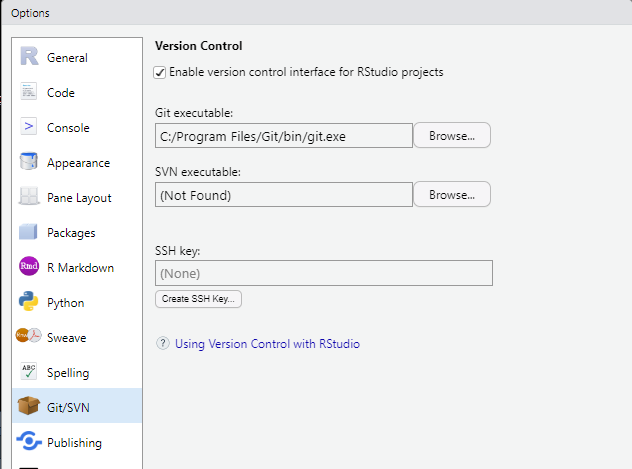
Instalar Git y configurar su uso con RStudio y una cuenta de Github es un proceso relativamente sencillo. Así que iremos paso por paso.
Por el momento cierra RStudio.
Entra a la página web de Github: https://github.com/
Click en Sign up:
Ingresamos nuestro correo electrónico
Creamos una contraseña
Creamos un nombre de usuario
Luego nos pedirá autentificar nuestra cuenta (resolver un reto).
Recibirás un código al correo que utilizaste para verificar tu cuenta.
Ya verificada la cuenta, podemos saltarnos la personalización.
¡Listo!
Entra a la página web de Git: https://git-scm.com/
Click en Downloads
Escoge tu sistema operativo y tipo de procesador (la última versión de R solo es compatible con computadores 64 bit).
Descarga y ejecuta el archivo .exe (Git-2.44.0-64-bit.exe)
Sigue el menú de instalación SIN cambiar las opciones predeterminadas
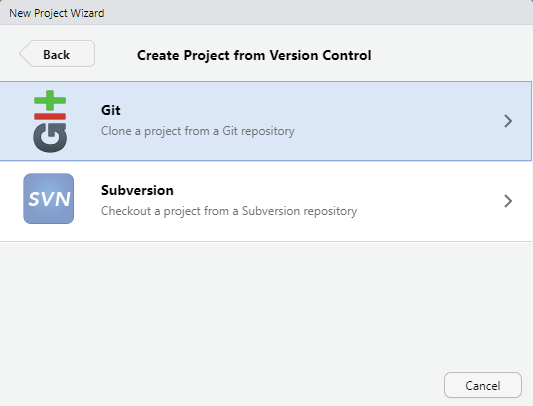
Vamos a clonar un repositorio de Github creando un proyecto
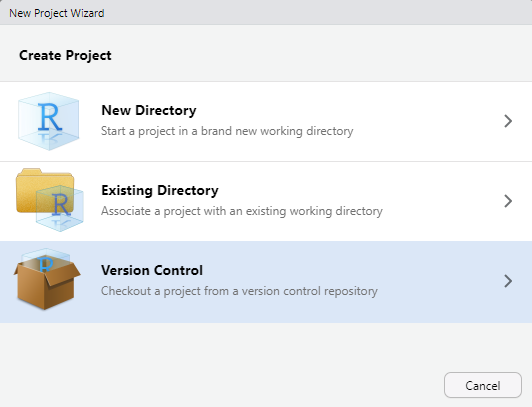
Para ello, escogemos la opción de Version Control
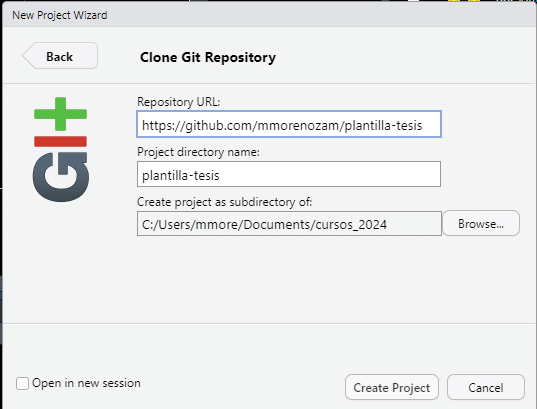
En el URL vamos a pegar este URL: https://github.com/mmorenozam/plantilla-tesis
Escogemos la ubicación en nuestro computador y hacemos click en Create Project y ¡listo!
Hemos (espero) creado exitosamente una cuenta en Github e instalado Git en nuestros computadores.
Tenemos la posibilidad de clonar repositorios existentes.
Sin embargo, estamos solo a medio camino de explotar un poco más las ventajas de Github (no podemos aún crear, manejar y empujar nuestros propios proyectos en Github).
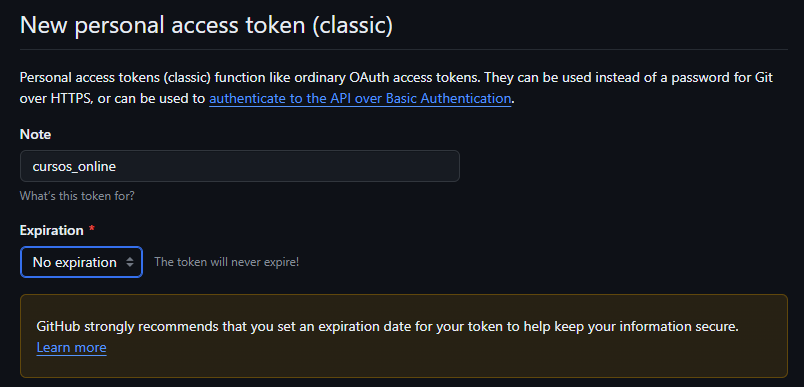
Para esto, nos falta vincular nuestra cuenta de Github con RStudio.
Sin embargo, haremos una pausa para ver el repositorio que hemos clonado.
El repositorio que acabamos de clonar, contiene un template para llevar a cabo una tesis de grado.
Realicé este template en base de la extensión quarto-thesis de autoría de Eli Holmes.
Usando este template ya seremos capaces de redactar una tesis con:
los nombres de sección traducidos al español
bibliografía en formato APA
índice, listas de figuras, listas de tablas, abreviaciones etc, generadas automáticamente en Quarto.
Usa las funcionalidades de \(\LaTeX{}\) para generar formatos elegantes y agradables a la vista, así como su muy eficiente indexación.
Requisitos:
Quarto version 1.3.450 (Llas más recientes contienen “bugs” que evitan una renderización adecuada).
Tinytex
(Idealmente) un mínimo conocimiento de edición de texto en \(\LaTeX{}\)
(Opcional) Zotero para manejo de referencias bibliográficas
En general, para hacer uso de referencias bibliográficas, Quarto utiliza biblatex o biber que son paquetes de \(\LaTeX{}\).
Estos se basan en archivos de extensión .bib donde las referencias son almacenadas en lenguage \(\TeX{}\).
Para mantener nuestra “biblioteca” bien podemos usar un editor de texto y modificar manualmente nuestro archivo .bib o
Hacer uso de algún software que nos ayude a manejar nuestras colecciones de referencias.
Entre estos, Zotero es recomendado ya que tiene conexión automática con el editor visual de Quarto.
Sin embargo, en esta plantilla en particular, debemos explícitamente contar con un archivo .bib, por lo que bien podrías usar otro software capaz de generarlo (Mendeley por ejemplo).
Independientemente del software con el que manejes tus citas, el único requisito para usarlo con esta plantilla, es que sea capaz de generar archivos .bib.
Retomando, hasta el momento hemos instalado y configurado lo necesario tan solo para clonar repositorios.
En el pasado, vincular Github con RStudio requería el ingresar comandos en el Terminal para configurar Git.
Afortunadamente, hoy por hoy podemos hacer uso de librerías que nos facilitan el proceso desde la consola de RStudio.
Para esto, comenzamos instalando las librerías: install.packages(c("usethis", "gitcreds", "oskeyring")).
Ahora, lo primero que haremos es configurar Git para que sepa la cuenta a vincular.
Reiniciamos RStudio y pegamos el siguiente comando en la consola:
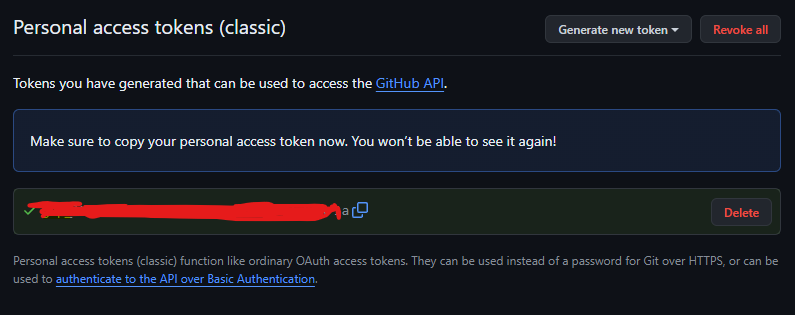
usethis::use_git_config(user.name = "TuNombreDeUsuario", user.email = "[email protected]")Esta es la UNICA vez que tendrás el chance de verlo.
Cópialo por el momento en un block de notas.
Si no lo copias en esta única oportunidad, tendrás que generar otro.


La mejor manera de comprobar que el vínculo/conexión entre tu RStudio y tu cuenta de Github, es “empujando” un repositorio en tu cuenta de Github.
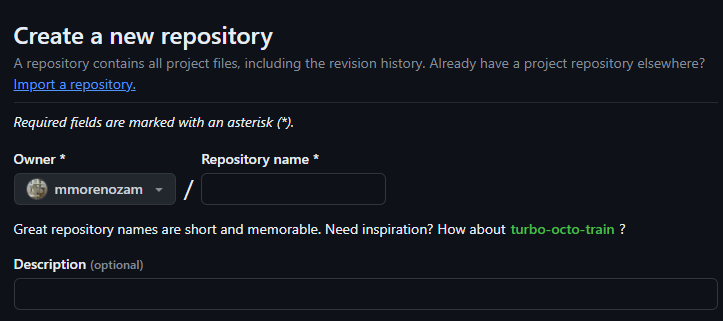
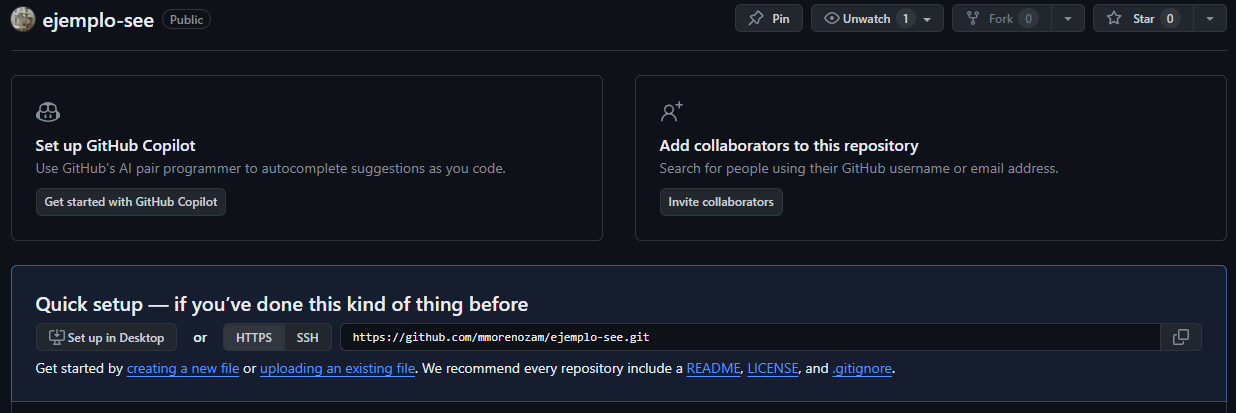
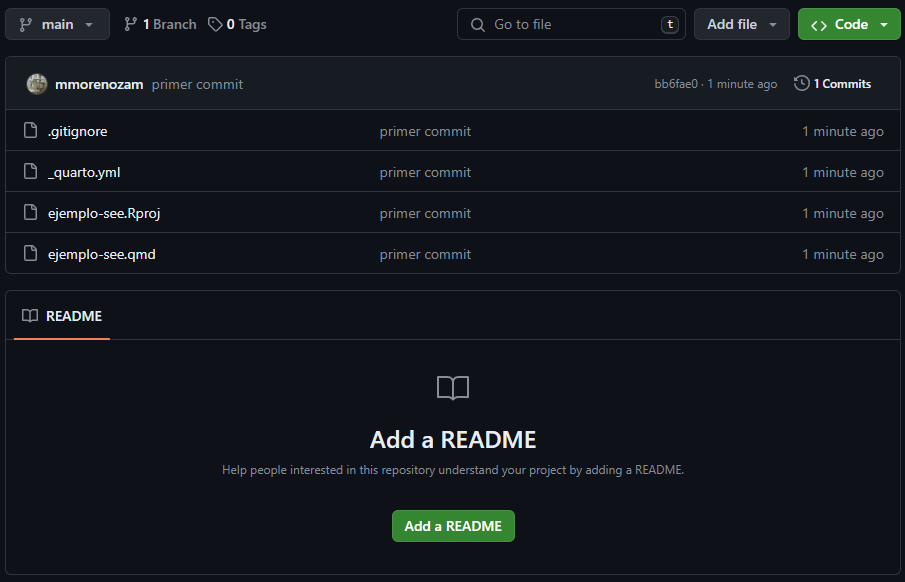
En resumen, lo que haremos es crear manualmente un repositorio vacío en Github y luego lo “poblaremos” con un projecto de RStudio (específicamente uno de Quarto).
Para esto, puedes utilizar el repositorio con el template de la tesis que anteriormente clonamos (desde el paso 3) o hacerlo siguiendo los pasos desde el principio que mostraré a continuación.
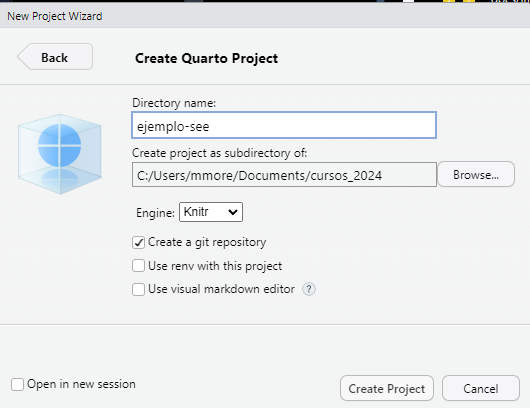
De vuelta en RStudio, crearemos un proyecto de Quarto
Asegúrate que la opción de Create a git repository esté marcada
Una vez creado el proyecto, tenemos dos opciones para empujar nuestro repositorio:
Usando únicamente el terminal
Usando la GUI de RStudio y el terminal
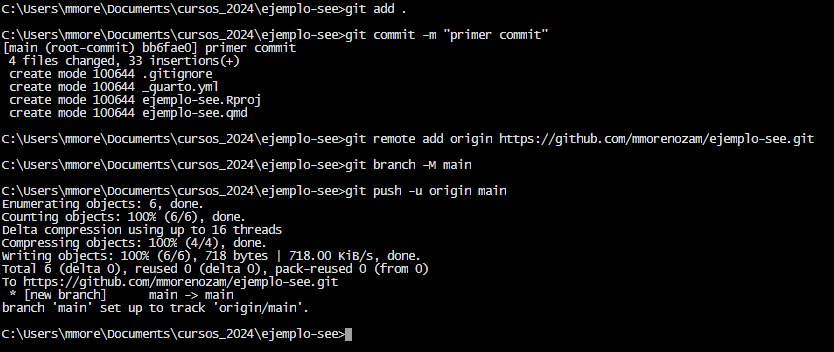
En ambas opciones la lógica es “add/stage” los cambios, “commit”, definir el origen y “push” (empujar).
El procedimiento a seguir aquí es: click en Commit>Seleccionar todos los archivos en la ventana que se abre>Stage>Añadir un comentario>Commit.
Esto es equivalente a los comandos git add . y git commit -m "un comentario" que usamos anteriormente.
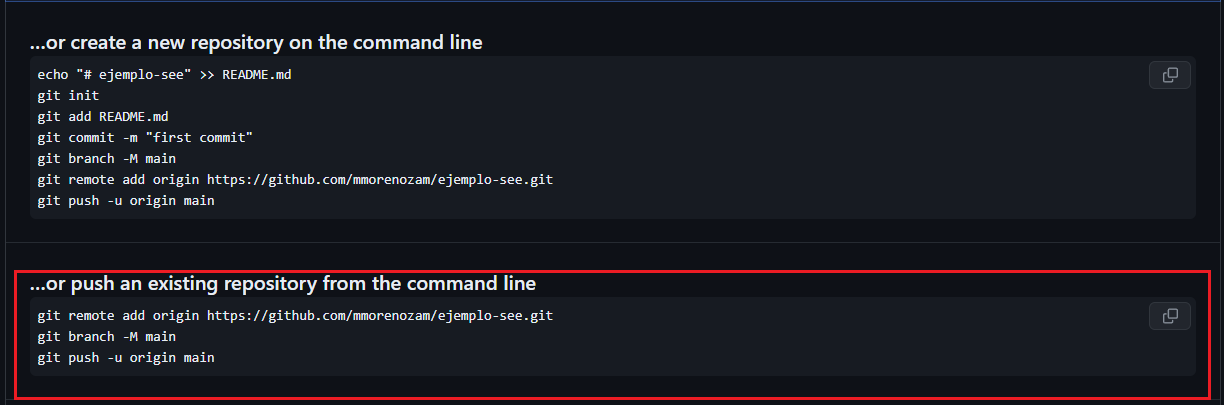
De aquí, copiamos los comandos del repositorio vacío que anteriormente creamos, y los pegamos en la terminal.
Es decir, ya no necesitamos llevar a cabo la conexión entre nuestro repositorio local y el de Github.
Basta entonces usar de aquí en adelante la GUI de RStudio, o comandos en la terminal.
Para usar la GUI, al procedimiento anterior, lo terminamos haciendo click en Push (en la ventana de ambiente de Git).
Para usar la terminal, cada vez que desees actualizar tu repositorio en Github, puedes usar estos comandos directamente en la terminal:
Cómo te habrás dado cuenta, lo (quizás) más difícil hasta el momento ha sido el vincular correctamente Github con RStudio y Git.
Una vez que lo hemos hecho, vamos a crear nuestra primera página web usando Quarto.
Vamos a dirigirnos a File > New Project… > New directory > Quarto Website > Asignamos el lugar de nuestro repositorio localmente, marcamos la opción de Create a Git repository > Create project
En tu nuevo proyecto, notarás en la ventana de Files de RStudio se ha creado un archivo de nombre _quarto.yml. Este archivo contiene las instrucciones de tu proyecto. Lo único que haremos en este es añadir la línea output-dir: docs debajo de type: website de la siguiente manera:
Ahora, copiaremos la presentación que usamos de ejemplo al final del módulo 6 en el documento de Quarto de este proyecto y renderizamos.
Ahora, crearemos un repositorio vacío en nuestro Github y empujaremos dentro de este nuestro proyecto recientemente creado.
Para poner en línea nuestra página web con esta pequeña presentación, nos dirigimos ahora a Github a este repositorio ya poblado y seguimos Settings > Pages (en el menú a la izquierda de nuestra pantalla) > Branch > Elegimos master (o main) y la opcion de /docs que está alado > Save
¡Listo!, en unos minutos nuestra primera página web estará en línea
Mientras esperamos, unos comentarios:
Github (así como otros servidores), sólamente permiten el alojamiento de páginas web estáticas.
Github tiene un almacenamiento máximo de tus proyectos de hasta 100 MB. Pasado este límite, necesitas abrir un plan de pagos.
Sin plan de pagos, todo lo que subas conjuntamente con tu proyecto, es abierto a todo el público. Si los datos de tu proyecto son confidenciales o sensibles, puedes especificar a Git que y que no debe subir usando el archivo .gitgnore que se crea en todo proyecto vinculado a un repositorio. Un poco más de información aquí.
![]()