Módulo 6: Introducción a Quarto

Mauricio Moreno, PhD

Generalidades

Introducción

Introducción

  • R tiene la capacidad de crear reportes en distintos formatos.

  • Esta funcionalidad en el pasado se daba gracias al paquete rmarkdown (creado por los mismos desarrolladores de RStudio), que es una adaptación del lenguaje Markdown. Sin embargo, rmarkdown posee ciertas desventajas:

    • Es exclusivo de lenguaje R

    • Necesita de otros paquetes para crear distintos tipos de documentos (blogdown para sitios web, bookdown para libros o revealjs para crear presentaciones).

    • El hacer uso de extensiones es complejo.

  • En 2022, el grupo de desarrolladores de RStudio (Posit), lanzó Quarto como la siguiente generación de rmarkdown. Entre sus ventajas cuenta:

    • Es multi-lenguaje. Al momento tiene compatibilidad con Python, Julia, Observable y por supuesto R.

    • Opciones de renderizado centralizadas (no se requiere ya de distintos paquetes para crear sitios web, libros o presentaciones).

    • Las extensiones son fácilmente instaladas (ejemplo: puntero láser en presentaciones).

¿Qué es Quarto?

  • Quarto es un sistema de publicación científica de licencia abierta construído en Pandoc

  • Fue nombrado de esta manera por la intención de sus creadores de darle un nombre representativo: Quarto es el formato de un panfleto o libro producido de hojas impresas que contienen 8 páginas de texto (4 páginas por carilla). Se cree que el primer libro europeo impreso fue un Quarto llamado el Sibyllenbuch, atribuido a Johannes Gutenberg entre 1452 y 1453.
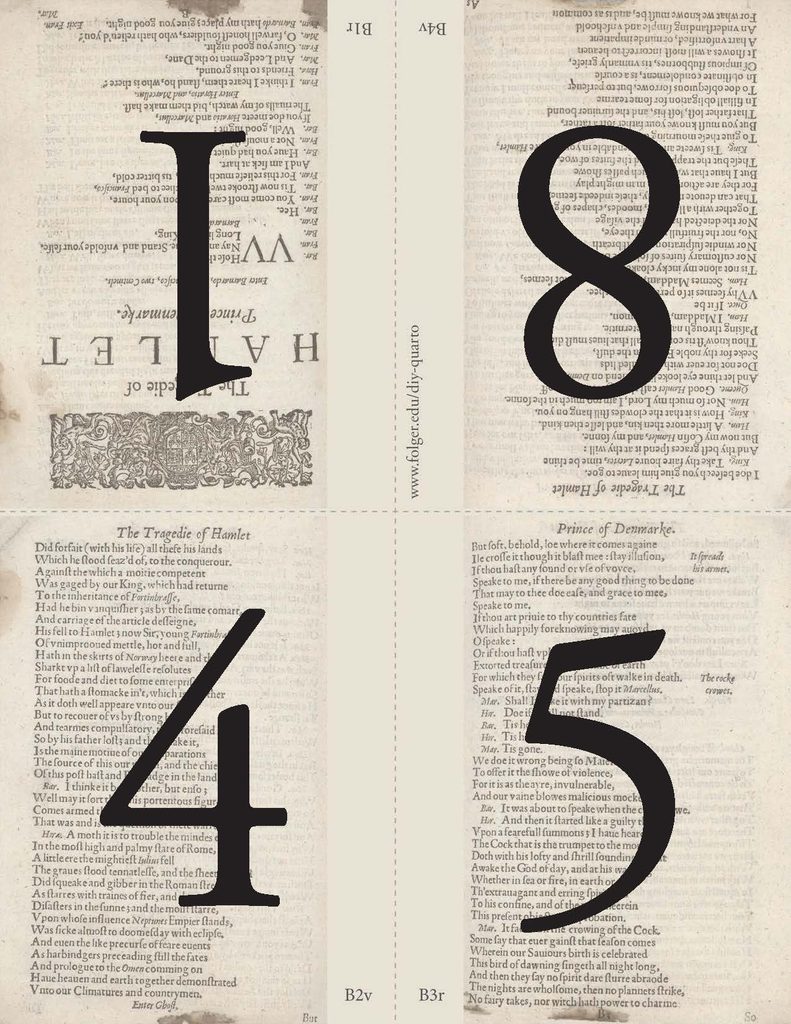
Ejemplo de un Quarto: Fragmento de Hamlet, impreso durante la vida de Shakespeare

¿Qué es Quarto?

  • Con Quarto podemos producir documentos en varios formatos, pero debemos tener en cuenta algunos pre-requisitos:

    • html (no necesita pre-requerisitos)

    • pdf (necesita \(\LaTeX\))

    • Word (necesita Microsoft Office o LibreOffice)

    • Power Point (necesita Microsoft Office o LibreOffice)

    • Shiny apps (necesita el paquete shiny de R)

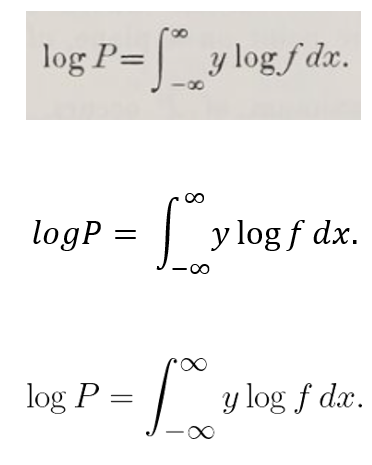
  • Otra funcionalidad interesante de Quarto (y rmarkdown también), es el poder renderizar ecuaciones:

    • Cuando creamos documentos con fórmulas matemáticas, Quarto usa un módulo llamado “Latexmk” que las renderiza de manera similar como lo haría \(\LaTeX\).

¿Qué es \(\LaTeX\)?

  • \(\TeX\) es un sistema de edición de fórmulas creado por el matemático Donald Knuth en 1978.

  • Posteriormente en 1984, el matemático Leslie Lamport creó \(\LaTeX\), que es un software de edición que se basa en \(\TeX\).

  • Tanto \(\TeX\) como \(\LaTeX\), nacieron de la necesidad de contar con un editor de texto capaz de renderizar ecuaciones matemáticas.

  • Bastante popular en ingenierías, física y matemáticas.

  • Independientemente de que creemos documentos en Word o pdf con fórmulas, estas necesitan estar en lenguaje \(\TeX\) para su renderización.

  • Si creamos documentos en pdf, es indispensable instalar alguna versión de \(\LaTeX\), como ya veremos en breve.
Básicos de Quarto

Instalación de Quarto

  • En el caso que ya hayas instalado Quarto con anterioridad, verifica que tengas la versión 1.3.450.

  • Para instalar la versión 1.3.450 de Quarto ingresa a este enlace y descarga el archivo quarto-1.3.450-win.msi (para sistema operativo Windows).

  • Sigue las intrucciones sin cambiar los defaults e instala Quarto.

  • Para el correcto funcionamiento de Quarto, es necesario que cuentes con el paquete knitr.

  • En el caso de usar visualizaciones basadas en plotly (heatmaply por ejemplo), es necesario instalar una versión anterior de knitr. A la fecha de crear estas diapositivas, 05.04.2024, la última versión disponible de knitr produce errores al intentar renderizar documentos que contengan objetos creados con plotly o sus dependencias.

  • Para instalar una versión anterior (de cualquier paquete), podemos usar la ayuda del paquete devtools, de la siguiente manera:

install.packages("devtools")
library(devtools)
install_version("knitr", version = "1.42", repos = "http://cran.us.r-project.org")

Instalación de \(\LaTeX\)

  • Existen varias opciones para contar con \(\LaTeX\) (MiKTeX, TeX Live por ejemplo). Sin embargo, los autores de Quarto recomiendan usar TinyTeX.

  • Para instalar TinyTex, lo más simple es hacerlo mediante el terminal de R:
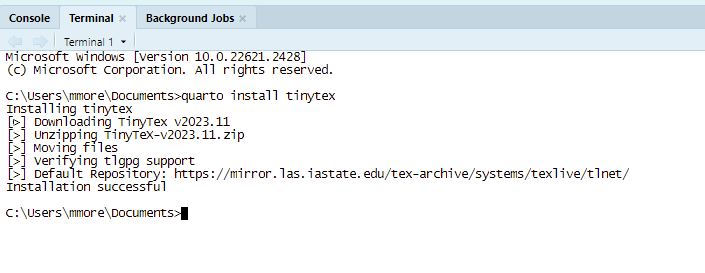
quarto install tinytex

Preparando nuestro ambiente de trabajo
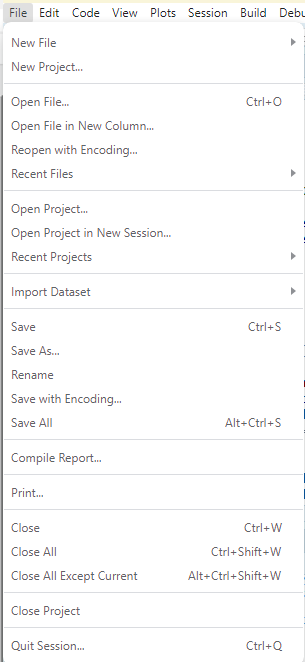
  1. Vamos a “File” (Archivo, dependiendo de si instalaste R con GUI y mensajes traducidos).

  2. Escogemos la opción “New Project…” (Proyecto Nuevo…)

Preparando nuestro ambiente de trabajo
  1. Vamos a “File” (Archivo, dependiendo de si instalaste R con GUI y mensajes traducidos).

  2. Escogemos la opción “New Project…” (Proyecto Nuevo…).

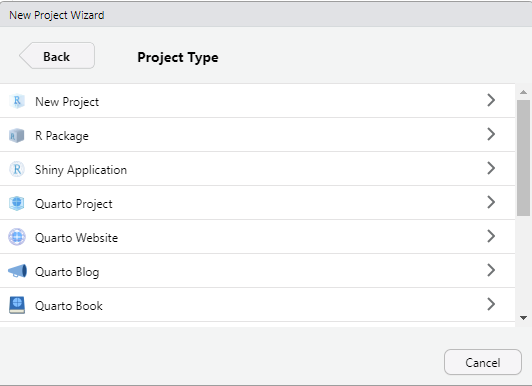
  3. RStudio nos dará a escoger entre distintos tipos de proyectos, escogeremos “Quarto Project” (Proyecto de Quarto).

Preparando nuestro ambiente de trabajo
  1. Vamos a “File” (Archivo, dependiendo de si instalaste R con GUI y mensajes traducidos).

  2. Escogemos la opción “New Project…” (Proyecto Nuevo…).

  3. RStudio nos dará a escoger entre distintos tipos de proyectos, escogeremos “Quarto Project” (Proyecto de Quarto).

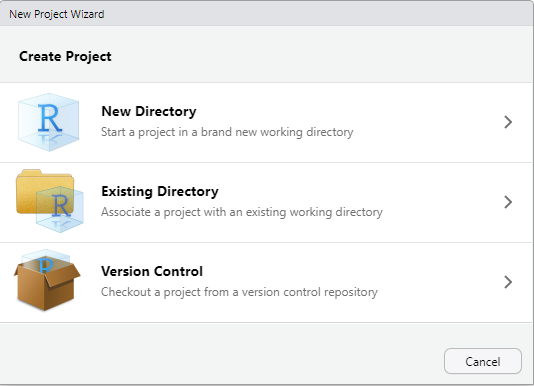
  4. Luego, escogeremos de entre tres opciones la llamada “New Directory” (Nuevo Directorio).

Preparando nuestro ambiente de trabajo
  1. Vamos a “File” (Archivo, dependiendo de si instalaste R con GUI y mensajes traducidos).

  2. Escogemos la opción “New Project…” (Proyecto Nuevo…).

  3. RStudio nos dará a escoger entre distintos tipos de proyectos, escogeremos “Quarto Project” (Proyecto de Quarto).

  4. Luego, escogeremos de entre tres opciones la llamada “New Directory” (Nuevo Directorio).

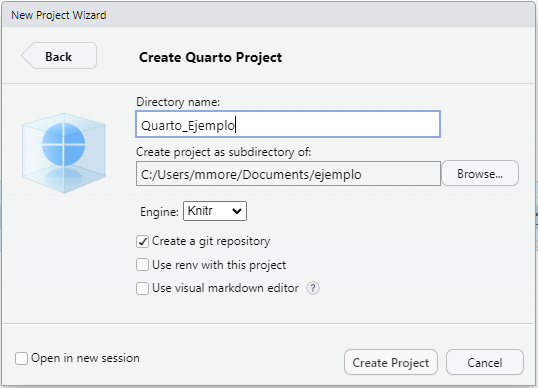
  5. En esta ventana, RStudio nos preguntará el nombre del nuevo directorio que queremos crear para nuestro proyecto y la ubicación del mismo. Dejamos los otros campos tal cual están en el visor. Damos entonces el click en “Create Project” (Crear Proyecto).

Preparando nuestro ambiente de trabajo

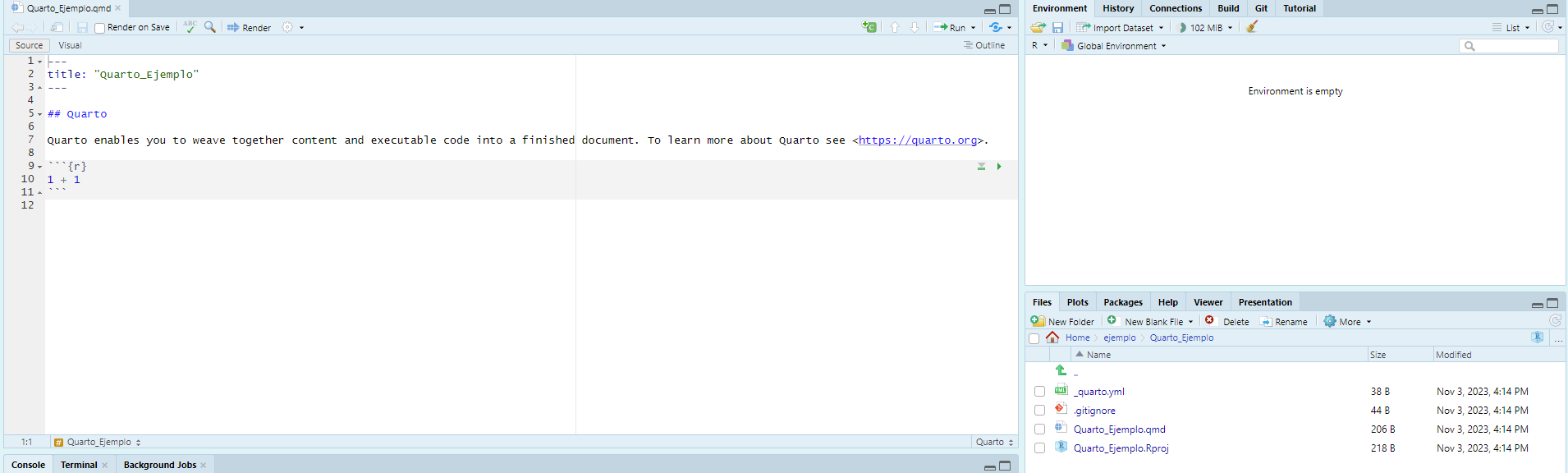
Una vez que hallamos seguido los pasos, RStudio habrá creado un script de template además de otros archivos dentro del directorio de trabajo que hayamos especificado.
¿Todo funciona bien?

  • En este punto, comprobaremos si todos los pasos que hemos seguido en la instalación fueron correctos.

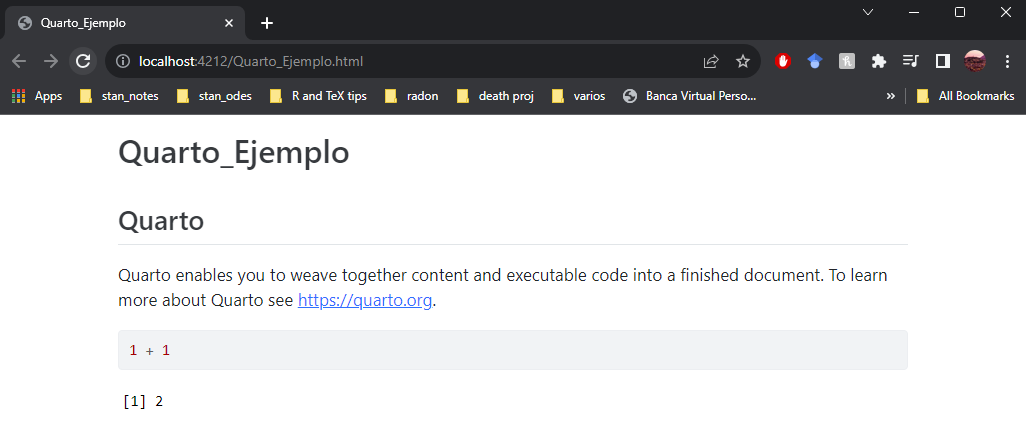
  • Basta con presionar el botón “Render” en nuestro script. Esta acción le ordena a RStudio a renderizar el template que obtuvimos después de la creación del proyecto.

  • Como resultado, RStudio abrirá una ventana del navegador de internet predeterminado de tu ordenador para mostrar el documento renderizado (por default, Quarto genera documentos de extensión html).
Partes básicas de un documento de Quarto

  • Nota que la extensión del documento de Quarto es “qmd”.

  • En el código básico generamos al crear el proyecto, podemos reconocer fácilmente tres secciones de código:

    • Encabezado: delimitado por ---, contiene instrucciones en formato YAML

    • Fragmentos (chunks) de código R: delimitados con ```

    • Texto llano precedido por un encabezado delimitado por ##

  • Esta es la estructura básica de un código fuente en un documento de Quarto.

  • Tenemos entonces, dos opciones para trabajar en Quarto:

    • Trabajar directamente en el código fuente.

    • Trabajar con el editor Visual de RStudio sobre documentos de Quarto.

  • Esta última opción es la recomendada para principiantes ya que es más intuitiva por su parecido con software de edición de texto (Word).

Partes básicas de un documento de Quarto

Para ello, copia el siguiente ejemplo de los “tamaños de diamante” del libro “R for Data Science” de Hadley Wickham y cópialo sobre el archivo que generamos:

---
title: "Diamond sizes"
date: 2022-09-12
format:
  html:
    theme: cosmo
  pdf:
    documentclass: report
  docx: default
---

```{r}
#| label: setup
#| include: false

library(tidyverse)

smaller <- diamonds |> 
  filter(carat <= 2.5)
```

We have data about `r nrow(diamonds)` diamonds.
Only `r nrow(diamonds) - nrow(smaller)` are larger than 2.5 carats.
The distribution of the remainder is shown below:

```{r}
#| label: plot-smaller-diamonds
#| echo: false

smaller |> 
  ggplot(aes(x = carat)) + 
  geom_freqpoly(binwidth = 0.01)
```


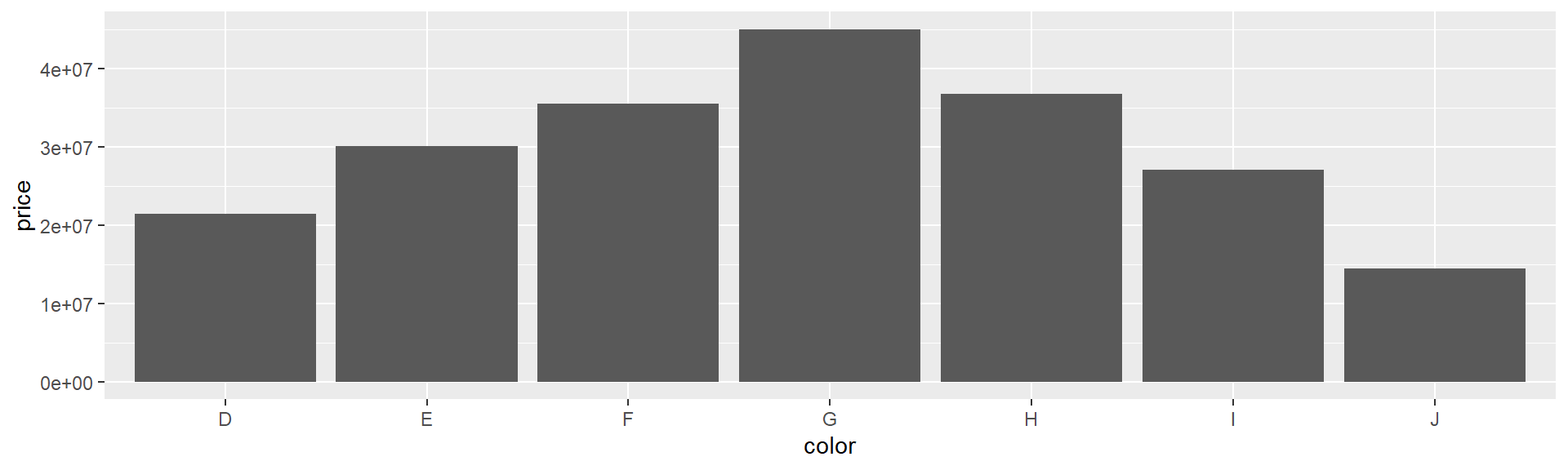
```{r}
#| echo: fenced
#| out-width: "70%"
#| fig-align: center

smaller |> 
  ggplot(aes(y = price, x = color)) + 
  geom_bar(stat = "identity")
```

```{r}
#| echo: fenced
#| tbl-cap: Una tabla con `flextable`
library(flextable)

copy_mtcars <- mtcars
copy_mtcars$brand <- row.names(mtcars)
copy_mtcars <- copy_mtcars[ , c(12,1:11)]

ft <- flextable(copy_mtcars[1:5, ])
ft <- autofit(ft)
ft
```


```{r}
#| echo: fenced
#| tbl-cap: Una tabla con `knitr`
 
knitr::kable(mtcars[1:5, ])
```

Tipos de documentos

  • Como ya lo hemos notado, en el encabezado del ejemplo anterior definimos al mismo tiempo 3 tipos de documentos a renderizar (html, pdf, docx).
---
title: "Diamond sizes"
date: 2022-09-12
format:
  html:
    theme: cosmo
  pdf:
    documentclass: report
  docx: default
---
  • El encabezado (e intrucciones YAML en general), son sensitivas a la indentación, y las opciones de sus comandos tienen que estar debidamente indentadas.

  • La manera más sencilla es usar el comando format: seguido del tipo de documento que deseemos: pdf, html, docx, pptx, revealjs.

Nombrando fragmentos de código

  • Las partes de código pueden ser nombradas
```{r}
#| label: simple-addition

1 + 1
```
[1] 2
  • Esto puede ser útil ya que nos permite navegar directamente hacia fragmentos de código específicos.

Opciones en los fragmentos de Código

  • El código de R que usemos para nuestros reportes tiene una variada gama de opciones, entre ellas:

    • eval: false cuando no queremos que al renderizar se ejecute el código.

    • include: false corre el código, pero no lo muestra en el documento.

    • echo: false evalua el código, y sus resultados son renderizados (ejemplo: gráficos). Pero, el código no forma parte del documento final.

    • message: false o warning: false evita que mensajes o advertencias de correr el código sean parte del documento.

    • results: hide oculta resultads; fig-show: hide oculta figuras. Estas opciones son más útiles en creación de documentos html.

    • error: true permite el terminar el renderizado del documento así se encuentren errores en el código. Es especialmente importante cuando comenzamos a crear el reporte ya que nos permite identificar fallas y corregirlas.

  • Para incluir estas opciones en nuestros fragmentos de código, podemos hacerlo usando la sintaxis #| seguida de la opción:

```{r}
#| label: simple-multiplication
#| eval: false

2 * 2
```

Opciones en las partes de Código

Option Run code Show code Output Plots Messages Warnings
eval: false X X X X X
include: false X X X X X
echo: false X
results: hide X
fig-show: hide X
message: false X
warning: false X

Opciones globales

  • Son agregadas en el encabezado del script de Quarto (en lenguaje YAML).

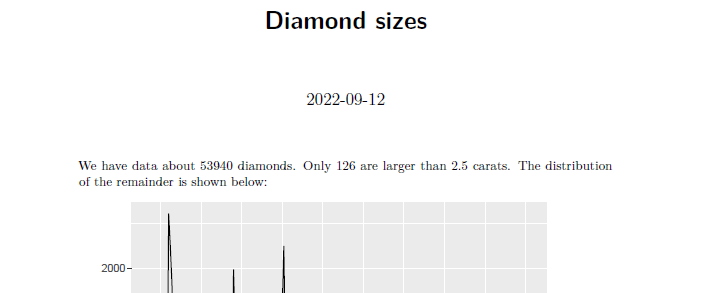
  • Vamos a ir aprendiendo algunas de ellas conforme avancemos. Por el momento, probemos si TinyTeX funciona. Para eso, vamos a cambiar en el encabezado la línea format: html por format: pdf.

  • De no haber tenido problemas con la instalación de TinyTex, deberás ver que en tu directorio de trabajo se ha generado un documento pdf.
Opciones para figuras

Importando figuras

  • Podemos importar figuras de archivos externos (.png, .jpg, .pdf, etc).

  • Para esto, empecemos creando una carpeta dentro de nuestro directorio de trabajo para almacenar nuestras imágenes (este paso es opcional, pero recomendado para una mejor organización de nuestros proyectos).

  • Hecho esto, importamos la figura de interés con la sintaxis: ![Pie de figura](figura_nombre){opciones}

![Logo SEE](images/icon.png){fig-align="center" width=15%}

Logo SEE
  • Noten como en el código arriba, el nombre de nuestra figura está antecedido por images/.

Creando figuras en fragmentos de código

  • Quarto puede renderizar figuras producidas por fragmentos de código R dentro de un documento (como ya lo debiste notar al renderizar nuestro documento de ejemplo a formato pdf.

  • Funciona sin mayores problemas para la mayoría de plots producidos tanto por gráficos de R base, ggplot2 y otros paquetes. Aunque, con ciertas excepciones, como ya mencionamos, aquellos paquetes que dependen de plotly (que requieren una versión específica de knitr).

  • Ahora, lo importante es saber cómo podemos determinar el tamaño de nuestras figuras. Para ello podemos hacer uso estas opciones en nuestros fragmentos de código:

    1. fig-width: controla el ancho de la figura.

    2. fig-height: controla el alto de la figura.

    3. fig-asp: controla la relación de aspecto (relación ancho por alto).

    4. out-width y out-height: controlan el ancho y largo de la figura (en porcentaje con respecto al ancho y alto de la página del documento).

Controlando el tamaño de una figura

  1. Fijar fig-width: 6 (6 pulgadas) y fig-asp: 0.618 (la proporción áurea) para todas las figuras (en el encabezado). Luego, si deseáramos cambiar una figura individual, lo hacemos ajustando fig-asp por fragmentos individuales.
---
title: "Diamond sizes"
date: 2022-09-12
format: 
  pdf:
    fig-width: 6
    fig-asp: 0.618
---
```{r}
#| fig-asp: 0.3

smaller |> 
  ggplot(aes(y = price, x = color)) + 
  geom_bar(stat = "identity")
```

Controlando el tamaño de una figura

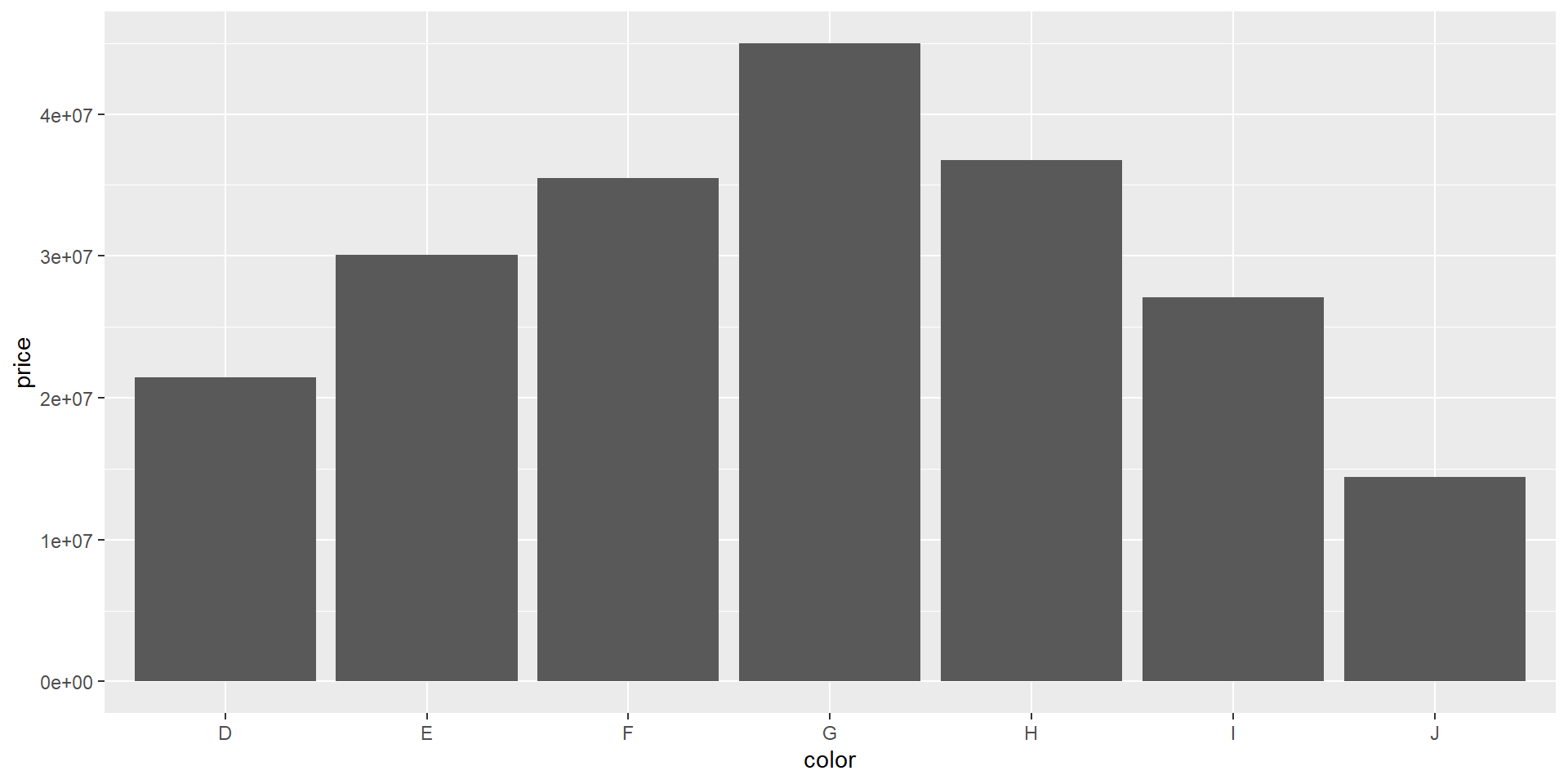
  1. Controlar el tamaño con out-width y definirlo a un porcentaje del ancho de la hoja del documento. Sugiere out-width: "70%" y fig-align: center. Esto de manera individual por cada figura.
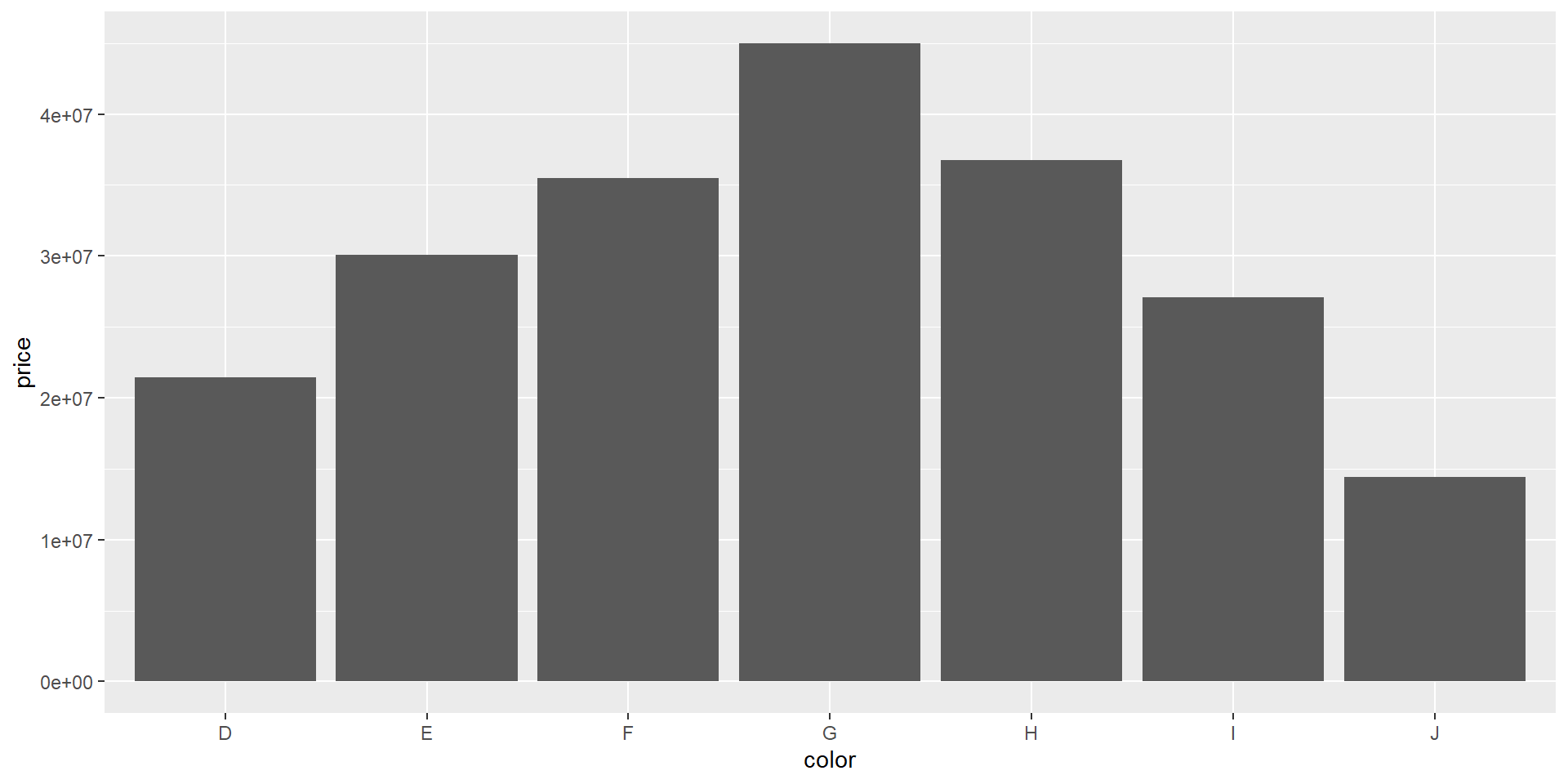
```{r}
#| out-width: "70%"
#| fig-align: center

smaller |> 
  ggplot(aes(y = price, x = color)) + 
  geom_bar(stat = "identity")
```

Otras opciones de figuras importantes

  • Podemos añadir leyendas a nuestras figuras con la opción fig-cap y su ubicación con fig-cap-location
```{r}
#| out-width: "30%"
#| fig-align: center
#| fig-cap: Figura de precios de diamantes de acuerdo a su color
#| fig-cap-location: bottom

smaller |> 
  ggplot(aes(y = price, x = color)) + 
  geom_bar(stat = "identity")
```

Figura de precios de diamantes de acuerdo a su color

Otras opciones de figuras importantes

  • Cuando nos encontramos renderizando documentos de formato pdf, las figuras producidas son de alta calidad (al ser generadas como gráficos de vectores).

  • Sin embargo, si la figura es muy compleja (por ejemplo, un gráfico de dispersión con cientos de miles de puntos) esto provocará problemas:

    • Archivos muy pesados

    • Fallos de memoria, sobre todo en computadores de bajo RAM

    • Mayor probabilidad de que nuestros archivos pdf se corrompan con el tiempo.

  • Para evitar esto, podemos usar la opción fig-format: "png". El formato de gráficos png es bastante ligero y de buena calidad.

Creando tablas en Quarto

¿Cómo creamos tablas en Quarto?

  • Se pueden crear manualmente en el editor Visual para documentos de Quarto de RStudio.

  • También a partir de fragmentos de código.

  • Por default, Quarto imprime tablas de datos tal cual como aparecen en la consola de R.

```{r}
mtcars[1:5, ]
```
                   mpg cyl disp  hp drat    wt  qsec vs am gear carb
Mazda RX4         21.0   6  160 110 3.90 2.620 16.46  0  1    4    4
Mazda RX4 Wag     21.0   6  160 110 3.90 2.875 17.02  0  1    4    4
Datsun 710        22.8   4  108  93 3.85 2.320 18.61  1  1    4    1
Hornet 4 Drive    21.4   6  258 110 3.08 3.215 19.44  1  0    3    1
Hornet Sportabout 18.7   8  360 175 3.15 3.440 17.02  0  0    3    2

Creando tablas con knitr en Quarto

  • Otra opción, es la de usar knitr para darle formato a nuestras tablas
```{r}
#| tbl-cap: Una tabla con `knitr`

knitr::kable(mtcars[1:5, ])
```
Una tabla con knitr
mpg cyl disp hp drat wt qsec vs am gear carb
Mazda RX4 21.0 6 160 110 3.90 2.620 16.46 0 1 4 4
Mazda RX4 Wag 21.0 6 160 110 3.90 2.875 17.02 0 1 4 4
Datsun 710 22.8 4 108 93 3.85 2.320 18.61 1 1 4 1
Hornet 4 Drive 21.4 6 258 110 3.08 3.215 19.44 1 0 3 1
Hornet Sportabout 18.7 8 360 175 3.15 3.440 17.02 0 0 3 2

Creando tablas con flextable en Quarto

```{r}
#| tbl-cap: Una tabla con `flextable`
library(flextable)

copy_mtcars <- mtcars
copy_mtcars$brand <- row.names(mtcars)
copy_mtcars <- copy_mtcars[ , c(12,1:11)]

ft <- flextable(copy_mtcars[1:5, ])
ft <- autofit(ft)
ft
```

Una tabla con flextable

brand

mpg

cyl

disp

hp

drat

wt

qsec

vs

am

gear

carb

Mazda RX4

21.0

6

160

110

3.90

2.620

16.46

0

1

4

4

Mazda RX4 Wag

21.0

6

160

110

3.90

2.875

17.02

0

1

4

4

Datsun 710

22.8

4

108

93

3.85

2.320

18.61

1

1

4

1

Hornet 4 Drive

21.4

6

258

110

3.08

3.215

19.44

1

0

3

1

Hornet Sportabout

18.7

8

360

175

3.15

3.440

17.02

0

0

3

2

Presentationes en Quarto

  • Hasta el momento hemos visto los fundamentos básicos de creación de documentos en pdf, html y docx con Quarto.

  • En lo que se trata a presentaciones, Quarto nos ofrece dos opciones:

  • Reveal.js (revealjs): Un formato de presentación en HTML (similar a un página web),

  • PowerPoint (pptx): el conocido formato de Microsoft Office (o Libre Office).

  • Los principios que hemos visto antes también se aplican para estos dos formatos.

  • Vamos a explorar un poco su uso mediante el siguiente ejemplo disponible aquí

Un poco más de Quarto

Ahora vamos a ver más opciones dentro de los documentos de Quarto a través un archivo de Quarto que he creado y que está disponible aquí.

Notas finales de este módulo

There is no such thing as a free lunch

Milton Friedman

  • Quarto nos ofrece funcionalidades extensas, cuyo uso básico es relativamente sencillo.

  • Sin embargo, al ser un editor de texto nuevo (relativamente hablando, ya que es una actualización de Rmarkdown) no posee documentación extensa amigablemente compilada como la hay para librerías de R por ejemplo.

  • Las razones de esto son diversas, entre ellas:

    • Quarto no es exclusivo de R (tiene compatibilidad con Python, Julia…). Es decir, está diseñado para su uso en diversas interfaces y combina en su funcionamiento varios lenguajes de programación.

    • Por tanto, para explotar sus capacidades en una mayor extensión, conocimientos básicos al menos de YML, \(\LaTeX{}\), markdown e incluso Java y Pandoc serían óptimos.

  • Para el usuario, esto se pone a prueba cuando se desea poner en documentos de Quarto mayor énfasis a cambios estéticos en el formato.

Notas finales de este módulo

  • Pero espero que esto no sea desalentador para ustedes.

  • Quarto apenas tiene 2 años desde su lanzamiento, y gracias a la creciente comunidad de usuarios, seguro habrán disponibles más y más tutoriales, templates y ejemplos con el pasar del tiempo.

  • Al momento, la mejor fuente de información y ayuda se encuentra precisamente en su página oficial.

  • Adicionalmente, más ayuda está disponible en la sección de “problemas” (Issues) del repositorio de Github de Quarto.

Notas finales de este módulo

  • Limitaciones de Quarto para el usuario nuevo (desde mi perspectiva):

    • Libertad de dar formato: dependiendo de la complejidad del documento a crear, mientras entramos en más detalle del formato (alineaciones, indexación de figuras, etc) se hace notar la necesidad de tener más conocimiento de otros lenguajes de programación.

    • Al estar basado mayoritariamente en Pandoc y markdown, el tipo de documento por excelencia de Quarto es HTML. Esto puede ser una limitación al querer producir documentos de otros tipos.

    • En lo que refiere a creación de páginas web, la combinación de Rmarkdown y Hugo mediante blogdown permite crear portafolios vistosos y atractivos (sin embargo su implementación era bastante compleja). Quarto no posee esta interconectividad, y para la creación de portafolios o cualquier otra página web, sus templates son visualmente limitados en comparación a Hugo.